Guide pratique : Accéder aux informations patients avec Medika One Manager
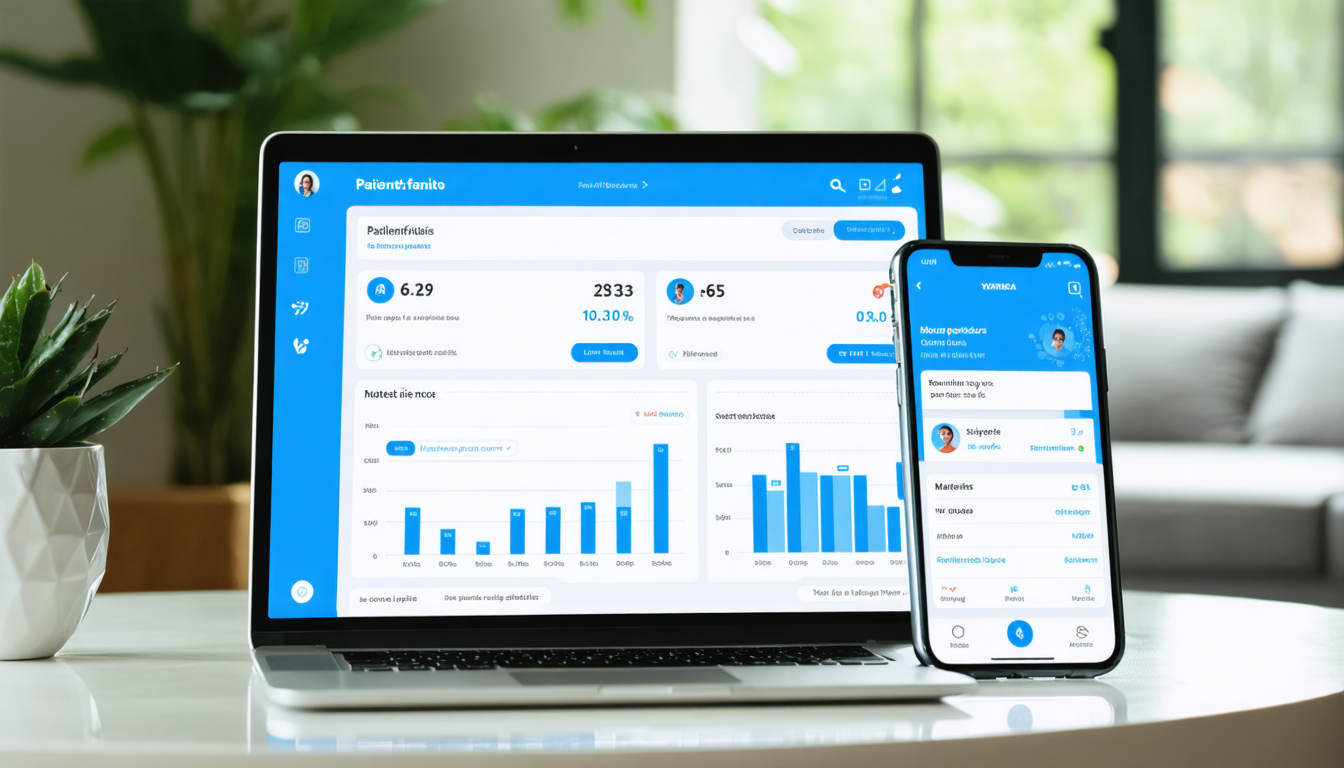
Accéder à ses informations de santé ne devrait pas être un parcours du combattant. Là où les papiers s’égarent et les appels au secrétariat s’enchaînent, une plateforme bien pensée rebat les cartes. Avec Medika One Manager, le patient dispose d’un espace unique pour consulter ses comptes-rendus, gérer ses rendez-vous, dialoguer avec son équipe soignante et suivre ses traitements. Le tout de manière sécurisée, accessible en quelques clics, et compatible avec les habitudes numériques de 2025. Ceux qui ont connu les classeurs, les SMS perdus et les PDF introuvables y voient un gain de temps, mais aussi un levier d’autonomie inédit.
Ce guide pratique se lit comme une feuille de route vécue sur le terrain. Il explique comment se connecter sans stress, où trouver ses résultats, comment planifier et reprogrammer un rendez-vous, et de quelles garanties de sécurité on bénéficie. Vous y trouverez des pas-à-pas, des check-lists, des comparatifs avec d’autres solutions connues (comme Doctolib, Maiia, Clickdoc ou Ordoclic), ainsi que des astuces pour éviter les pièges habituels (identifiants égarés, mauvais lien, mot de passe oublié). En fil rouge, l’histoire de Nadia, patiente active qui a adopté la plateforme après un scanner et qui n’imagine plus revenir à l’ère des post-it. Prêt(e) à accéder sereinement à vos données ? Suivez le guide, puis appropriez-vous les bonnes pratiques pour gagner en réactivité, en confort et en tranquillité d’esprit.
Lire également : Accéder à la CCAM en ligne : Guide pratique pour consulter vos actes médicaux
Plan de l'article
- Accéder aux informations patients avec Medika One Manager : bénéfices concrets et retours de terrain
- Connexion au compte patient Medika One Manager : étapes, liens sûrs et solutions immédiates
- Retrouver résultats, ordonnances et messages : bien naviguer dans le tableau de bord Medika One
- Prendre et gérer ses rendez-vous en ligne : fluidité et comparatifs avec Doctolib, Maiia, Clickdoc et Ordoclic
- Sécurité des données, consentements et accès aidant : utiliser Medika One Manager avec sérénité
- Les garanties techniques qui protègent votre dossier
- Accès aidant/famille et gestion partagée responsable
- Dépannage avancé : quand ça coince malgré tout
- Comment accéder à mon espace patient Medika One Manager sans me tromper de lien ?
- Où retrouver mes comptes-rendus, ordonnances et images ?
- Que faire si mon mot de passe ne fonctionne plus ?
- Puis-je prendre un rendez-vous pour un proche ?
- La messagerie Medika One est-elle vraiment confidentielle ?
Accéder aux informations patients avec Medika One Manager : bénéfices concrets et retours de terrain
Quand on parle de « portail patient », on pense souvent à un nouvel écran et à un mot de passe à retenir. En réalité, Medika One Manager change surtout la manière de vivre son parcours de soins. Au lieu d’éparpiller les informations entre SMS, mails et dossiers papier, on retrouve tout au même endroit, en autonomie, tout en laissant l’équipe soignante coordonner efficacement l’ensemble. Les patients gagnent en lisibilité et en réactivité, les soignants en fiabilité et en traçabilité. C’est ce double bénéfice qui fait la différence au quotidien.
Pourquoi centraliser ses données de santé améliore la prise en charge
Un espace unique fluidifie l’expérience et réduit les frictions. Les comptes-rendus d’imagerie et de biologie sont téléchargeables dès qu’ils sont validés. Les ordonnances s’y retrouvent au besoin, sans fouiller une boîte mail saturée. La messagerie sécurisée remplace des appels parfois intrusifs et non confidentiels. Lorsqu’une équipe pluridisciplinaire suit un patient pour une pathologie chronique, la plateforme devient un point d’alignement opérationnel, y compris lors des vacations externes du praticien. Le patient n’est pas spectateur : il pilote une partie de son parcours.
A lire en complément : Évolution des tendances des spécialités médicales dans le classement ECN 2025
Nadia, 42 ans, a découvert l’outil après une IRM. Elle avait reçu un identifiant par le secrétariat et un mot de passe par e-mail. Elle a pu ouvrir ses images, lire le compte-rendu validé, poser une question dans la messagerie et planifier une téléconsultation si nécessaire. Une semaine plus tard, son cardiologue a ajouté une recommandation via l’espace sécurisé, sans multiplier les appels.
Ce que l’on gagne par rapport aux pratiques « papier/téléphone »
- Temps : plus d’attente au standard pour déplacer un rendez-vous, gestion 24/7.
- Fiabilité : documents stockés et classés, plus de pertes ni de doublons.
- Confidentialité : messagerie chiffrée, accès tracé et consentement maîtrisé.
- Autonomie : prise d’initiative pour les demandes, renouvellements et confirmations.
- Coordination : équipe soignante synchronisée, informations partagées de façon pertinente.
| Fonction | Medika One Manager | Pratiques traditionnelles |
|---|---|---|
| Rendez-vous | En ligne 24/7, modification immédiate | Appels aux horaires d’ouverture, attente variable |
| Documents | Téléchargement instantané, historique complet | Envoi postal, risques de pertes, délais |
| Communication | Messagerie sécurisée intégrée | Téléphone/courrier, confidentialité incertaine |
| Données perso | Mise à jour directe depuis le profil | Formulaire papier à l’accueil |
| Suivi à distance | Alertes, partage de paramètres, télésurveillance | Appels épisodiques, visites sur place |
Pour situer l’écosystème, on entend souvent parler de Doctolib, Maiia, Clickdoc ou Ordoclic pour la prise de rendez-vous, de Hellocare pour la téléconsultation, de Ubikare pour l’accompagnement à domicile, ou d’outils métiers comme Weda et Medistory côté logiciels médicaux. Medika One Manager se positionne comme le socle de coordination et d’accès patient, avec une interface qui connecte les besoins de la personne suivie et les workflows des équipes.
- Centraliser pour voir clair et agir vite.
- Simplifier pour limiter les erreurs.
- Tracer pour sécuriser et améliorer la qualité.
Le point clé à retenir ici : quand l’information est centralisée, accessible et sécurisée, la qualité de service au patient progresse naturellement.

Connexion au compte patient Medika One Manager : étapes, liens sûrs et solutions immédiates
La toute première connexion concentre souvent les doutes. Bonne nouvelle, il suffit d’un navigateur et des identifiants fournis par votre établissement de santé. L’essentiel est de partir du bon lien, de soigner la saisie du mot de passe et d’activer la sécurité renforcée lorsque c’est proposé. En cas d’accroc, quelques réflexes simples débloquent la situation en moins de cinq minutes.
Se connecter sans stress : le pas-à-pas éprouvé
- Ouvrez votre navigateur (Chrome, Firefox, Safari) et allez sur le lien officiel : https://connect.patientone.co/.
- Saisissez votre identifiant reçu par e-mail ou communiqué par le secrétariat lors de votre visite.
- Entrez votre mot de passe en respectant majuscules/minuscules et caractères spéciaux.
- Cliquez sur Se connecter pour accéder à votre tableau de bord personnel.
- Activez le double facteur (2FA) si proposé : un code SMS/e-mail protège vos accès sensibles.
Astuce de bon sens : si vous copiez-collez votre mot de passe, vérifiez qu’aucun espace ne s’est glissé en début ou fin de champ. Songez aussi à un gestionnaire sécurisé pour ne plus jamais l’oublier.
Résoudre les problèmes de connexion les plus fréquents
- Mot de passe oublié : cliquez sur « Mot de passe oublié » et suivez le lien de réinitialisation (vérifiez les spams).
- Identifiant erroné : assurez-vous d’utiliser celui fourni par votre structure, parfois imprimé sur le livret d’images (scanner/IRM).
- Mauvais portail : confirmez l’URL avec votre date d’examen si un lien spécifique vous a été communiqué.
- Compte inactif : après une longue période sans connexion, demandez la réactivation via l’onglet Aide/Support.
- Connexion instable : testez sur réseau mobile ou redémarrez la box.
| Symptôme | Cause probable | Solution rapide |
|---|---|---|
| « Identifiants incorrects » | Majuscules/minuscules ou espace parasite | Resaisir manuellement, vérifier clavier |
| Pas de mail de réinitialisation | Filtrage spam ou mauvaise adresse | Vérifier spams, corriger e-mail dans Profil |
| Page indisponible | URL erronée ou maintenance | Contrôler connect.patientone.co, réessayer plus tard |
| Accès refusé | Compte désactivé | Contacter support via Aide |
Pour apprendre visuellement, une courte démonstration peut faire gagner un temps précieux lors de la première visite.
Une fois la porte ouverte, la suite est fluide. On passe de la connexion à la découverte du tableau de bord, où l’on retrouve les rubriques essentielles et les paramètres du profil. Avant cela, prenez une minute pour valider vos coordonnées : un simple numéro mal saisi peut faire rater un rappel important.

Le tableau de bord réunit tout ce qui compte pour suivre son dossier en temps réel : documents médicaux, rendez-vous, messagerie, paramètres et consentements. Sa force tient à sa clarté et à l’absence de jargon. En deux ou trois clics, on tombe sur le compte-rendu recherché, on télécharge l’ordonnance à présenter en pharmacie, ou on pose une question à son médecin. Cette simplicité s’apprend en quelques minutes et devient vite un réflexe.
Les rubriques clés et ce qu’elles permettent
- Mes documents : comptes-rendus d’imagerie/biologie, lettres, ordonnances, images, téléchargeables en PDF ou visualisables.
- Mes rendez-vous : planifier, déplacer, annuler, recevoir une confirmation automatique.
- Messagerie sécurisée : échanger avec l’équipe qui vous prend en charge, envoyer une question ciblée.
- Profil & paramètres : corriger adresse et téléphone, activer les notifications, gérer le 2FA, consentements.
- Suivi (si activé) : saisir des paramètres (tension, glycémie), recevoir des alertes, partager avec son médecin.
| Module | Action possible | Exemple d’usage |
|---|---|---|
| Documents | Télécharger/visualiser | Récupérer un compte-rendu d’IRM pour un spécialiste |
| Rendez-vous | Modifier/annuler | Reprogrammer une consultation avancée d’une semaine |
| Messagerie | Envoyer une question | Demander une précision sur un résultat |
| Profil | Mettre à jour coordonnées | Corriger un numéro de mobile pour recevoir les SMS |
| Suivi | Renseigner des valeurs | Renseigner trois tensions par semaine, alerte si anomalie |
Cas imagerie : retrouver ses résultats sans chercher des heures
Si vous avez passé un scanner ou une IRM, l’identifiant donné par le secrétariat ou imprimé sur le livret des images vous permet d’ouvrir l’accès aux documents. Une fois connecté(e), allez dans Mes documents, filtrez par spécialité (imagerie, biologie, consultation) puis par date. Les éléments validés par le médecin apparaissent en premier, avec la possibilité de téléchargement. Pour partager votre dossier avec un autre praticien, préférez la messagerie sécurisée ou un lien de partage temporaire plutôt que l’envoi par e-mail non chiffré.
- Filtrer par date pour aller à l’essentiel.
- Utiliser les mots-clés (IRM, scanner, écho) si disponibles.
- Vérifier le statut (préliminaire vs validé) avant de transmettre.
- Éviter de stocker durablement sur des appareils partagés.
Nadia a découvert qu’elle pouvait demander le renouvellement d’ordonnance depuis la même rubrique. Elle a indiqué la pharmacie de son quartier, et reçu une notification lorsque le document était prêt. Plus besoin d’attendre un courrier ni de composer le numéro du secrétariat en boucle.
- Visualiser pour comprendre.
- Classer pour retrouver.
- Partager de manière sécurisée.
| Bon réflexe | Pourquoi | Impact |
|---|---|---|
| Mettre à jour le profil | Éviter un SMS perdu ou une erreur d’adresse | Rendez-vous honoré, rappel reçu |
| Utiliser la messagerie | Tracer les échanges, confidentialité | Moins d’appels, plus de clarté |
| Télécharger en PDF | Format universel et portable | Partage facilité |
Cette maîtrise du tableau de bord prépare naturellement la gestion des rendez-vous. C’est le moment de voir comment réserver, déplacer ou annuler sans friction.
Prendre et gérer ses rendez-vous en ligne : fluidité et comparatifs avec Doctolib, Maiia, Clickdoc et Ordoclic
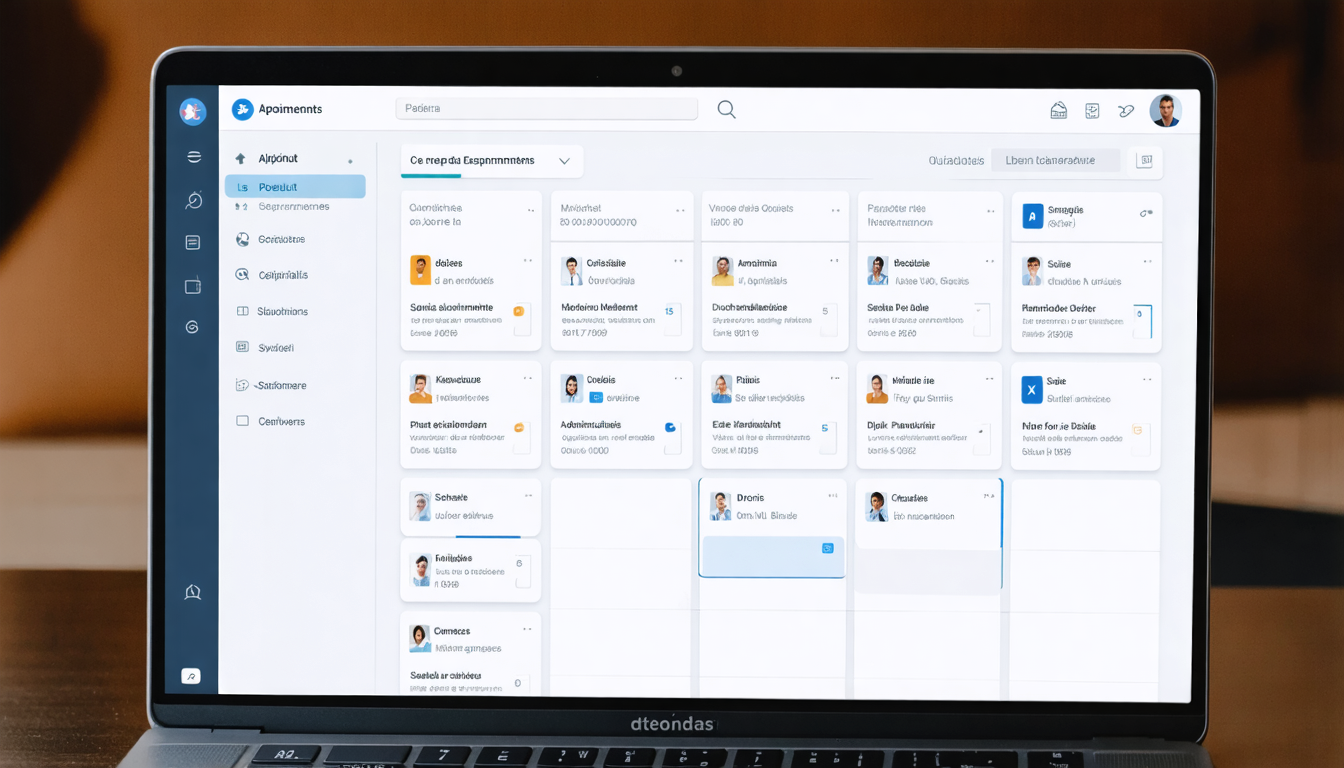
La réservation en ligne est devenue un standard en santé. Medika One Manager intègre un module de prise de rendez-vous qui s’aligne sur les usages modernes : créneaux visibles en temps réel, confirmations automatiques, rappels, et ajustements en quelques clics. Pour les patients habitués à Doctolib ou Maiia, la logique est familière. La valeur ajoutée tient à la continuité avec vos documents, vos messages et votre suivi dans un seul espace.
Programmer un rendez-vous en trois étapes
- Dans le menu, cliquez sur Prendre un rendez-vous.
- Choisissez le praticien, l’examen ou le service souhaité.
- Sélectionnez un créneau, validez : vous recevez une confirmation instantanée.
En cas d’imprévu, la modification est plus rapide via la plateforme que par téléphone. Vous visualisez d’autres créneaux disponibles et reprogrammez en quelques secondes, sans musique d’attente.
Comparer les usages avec l’écosystème français
Il existe des solutions référentes pour la planification et la téléconsultation : Doctolib, Maiia, Clickdoc, Ordoclic pour la prise de rendez-vous, Hellocare pour la visioconsultation, ou encore les historiques comme MonDocteur (absorbé par Doctolib) qui ont contribué à ancrer les habitudes. Medika One Manager se distingue en réunissant rendez-vous, documents, messagerie et suivi au sein d’un même portail patient. Pour la pratique médicale, des logiciels comme Weda et Medistory gèrent le dossier médical et s’interfacent souvent avec les agendas. L’important, côté patient, est de rester dans un parcours cohérent : un espace, une logique, un historique centralisé.
| Besoin patient | Medika One Manager | Solutions typiques (Doctolib, Maiia, Clickdoc, Ordoclic) |
|---|---|---|
| Réserver un créneau | Intégré au portail, continuité avec le dossier | Plateformes dédiées, forte disponibilité |
| Réception documents | Comptes-rendus et ordonnances au même endroit | Variable selon le cabinet, souvent séparé |
| Messagerie sécurisée | Intégrée, échanges tracés | Fonction présente mais pas toujours centralisée |
| Téléconsultation | Selon activation locale, liaison fluide | Offres vidéo dédiées (Hellocare, etc.) |
| Suivi à distance | Paramètres et alertes dans l’espace patient | Fonctions hétérogènes |
- Anticiper les examens nécessitant une préparation (à jeun, hydratation) : les consignes sont disponibles dans vos documents.
- Vérifier les délais de résultats pour éviter des allers-retours inutiles.
- Activer les notifications pour recevoir rappels et confirmations en temps utile.
- En cas d’empêchement, annuler tôt pour libérer le créneau à un autre patient.
Une vidéo d’explication sur la prise de rendez-vous en ligne aide souvent à lever les dernières hésitations.
Une fois ces réflexes acquis, la coordination devient naturelle : un seul espace pour les créneaux, les documents et les messages, c’est autant de frictions en moins.
Sécurité des données, consentements et accès aidant : utiliser Medika One Manager avec sérénité
La santé numérique repose sur un pacte de confiance. Avec des informations sensibles en jeu, on attend d’une plateforme qu’elle applique des standards élevés. Medika One Manager met en œuvre des mesures robustes : chiffrement des échanges et du stockage, authentification multifacteur, traçabilité fine des accès, et gestion explicite des consentements. L’utilisateur garde la main : il sait qui voit quoi, et peut retirer un partage à tout moment.
Les garanties techniques qui protègent votre dossier
- Chiffrement bout en bout des données en transit et au repos.
- 2FA/OTP proposé pour sécuriser les connexions sensibles.
- Journaux d’accès et horodatage pour la traçabilité.
- Consentements granulaire pour le partage et l’accès aidant.
- Backups et continuité de service planifiée.
| Risque | Protection | Bon réflexe patient |
|---|---|---|
| Usurpation d’accès | 2FA, gestion des sessions | Activer 2FA, ne pas partager le code |
| Perte de documents | Stockage redondant | Télécharger au besoin, éviter appareils publics |
| Partage non maîtrisé | Consentement explicite | Vérifier les droits, révoquer si nécessaire |
| Phishing | Vérification d’URL | Aller directement sur connect.patientone.co |
Accès aidant/famille et gestion partagée responsable
La santé est souvent une affaire de collectif. Les parents qui accompagnent un proche âgé, un tuteur qui suit un dossier, ou un conjoint qui aide au quotidien ont besoin d’un cadre clair. L’accès aidant sur Medika One Manager fonctionne par consentement du patient et droits définis (lecture, téléchargement, prise de rendez-vous). Chacun sait ce qu’il peut faire, et tout est réversible. Ce mécanisme évite la tentation d’échanger des mots de passe, pratique à bannir.
- Demander l’activation de l’accès aidant auprès de l’équipe médicale.
- Définir précisément les droits (ex. rendez-vous oui, documents non).
- Tracer les actions et revoir périodiquement les autorisations.
Dépannage avancé : quand ça coince malgré tout
Si malgré les bonnes pratiques la connexion reste impossible, centralisez les éléments pour accélérer l’assistance : capture d’écran du message d’erreur, heure précise, navigateur utilisé, et adresse e-mail du compte. Utilisez l’onglet Aide/Support depuis la page d’accueil, ou demandez au secrétariat de signaler l’incident. Dans de nombreux cas, la réactivation est rapide. Côté interopérabilité, notez que des outils comme Weda ou Medistory pilotent le dossier médical du praticien et s’alignent avec l’agenda, tandis que votre espace patient conserve sa cohérence : un lieu pour vous, clair et sécurisé.
| Problème | Indice utile | Action recommandée |
|---|---|---|
| Échec 2FA | SMS non reçu | Tester e-mail 2FA, vérifier numéro dans Profil |
| Pièce jointe illisible | Format non supporté | Demander PDF via messagerie sécurisée |
| Rendez-vous invisible | Filtre de date | Afficher « tous » ou élargir la période |
| Notification absente | Paramètre désactivé | Activer alertes e-mail/SMS dans Profil |
- Vérifier régulièrement vos informations personnelles.
- Utiliser la messagerie sécurisée plutôt que l’e-mail classique.
- Conserver une trace des échanges importants.
Dernier conseil : choisissez la simplicité. Un seul espace, des réflexes clairs, et l’appui de l’équipe en cas de besoin, c’est l’assurance d’une expérience paisible.
Comment accéder à mon espace patient Medika One Manager sans me tromper de lien ?
Saisissez directement l’URL officielle dans votre navigateur : https://connect.patientone.co/. Évitez les liens non vérifiés reçus par e-mail. En cas de doute, demandez au secrétariat de confirmer le portail à utiliser.
Où retrouver mes comptes-rendus, ordonnances et images ?
Après connexion, ouvrez la rubrique Mes documents. Filtrez par spécialité (imagerie, biologie, consultation) et par date. Les éléments validés sont proposés au téléchargement en PDF. Utilisez la messagerie sécurisée pour partager avec un soignant.
Que faire si mon mot de passe ne fonctionne plus ?
Cliquez sur Mot de passe oublié sur la page de connexion, puis suivez le lien reçu (vérifiez vos spams). Après réinitialisation, activez le 2FA pour renforcer la sécurité. Si l’accès reste bloqué, contactez l’Aide/Support.
Puis-je prendre un rendez-vous pour un proche ?
Oui, si un accès aidant a été configuré avec son consentement. Les droits (lecture, prise de rendez-vous, téléchargement) sont définis précisément et peuvent être retirés à tout moment.
La messagerie Medika One est-elle vraiment confidentielle ?
Oui. Les échanges sont chiffrés et tracés. Seules les équipes habilitées accèdent à vos messages. Pour éviter tout risque, ne communiquez pas vos informations de santé par e-mail classique.






Tout savoir sur le Permis de Construire et l’Habitation
Le Permis de Construire demeure une étape incontournable pour toute personne désirant concrétiser un projet immobilier, qu’il s’agisse d’une nouvelle...


Pause Vernis : Tendances mode, astuces beauté et lifestyle
Dans un monde où l’expression de soi passe aussi par les moindres détails du style, la pause vernis s’impose comme...


Comunithuy : Actualités sur les célébrités, la technologie et le lifestyle
En 2026, l’univers des célébrités, de la technologie et du lifestyle s’entrelace plus que jamais, offrant un panorama riche et...


Les dernières nouveautés dans l’actualité des jeux en ligne
Le secteur des jeux en ligne ne cesse de se transformer avec une rapidité impressionnante, offrant chaque jour aux joueurs...


Découvrez l univers créatif de MuddyClay com pour vos projets artistiques
Dans un monde où la créativité s’impose comme une valeur essentielle, l’univers créatif de MuddyClay.com se distingue par son approche...
-

 Santéil y a 9 mois
Décrypter les résultats de votre calculette de taux HCG en UI/L
-

 Santéil y a 9 mois
Accéder à la CCAM en ligne : Guide pratique pour consulter vos actes médicaux
-
 Actuil y a 9 mois
Guide pratique pour se connecter à la messagerie du CHU de Montpellier
-

 Santéil y a 9 mois
Hôpital Manager : la solution innovante pour une gestion optimale des établissements de santé