Guide pratique pour se connecter à la messagerie du CHU de Montpellier
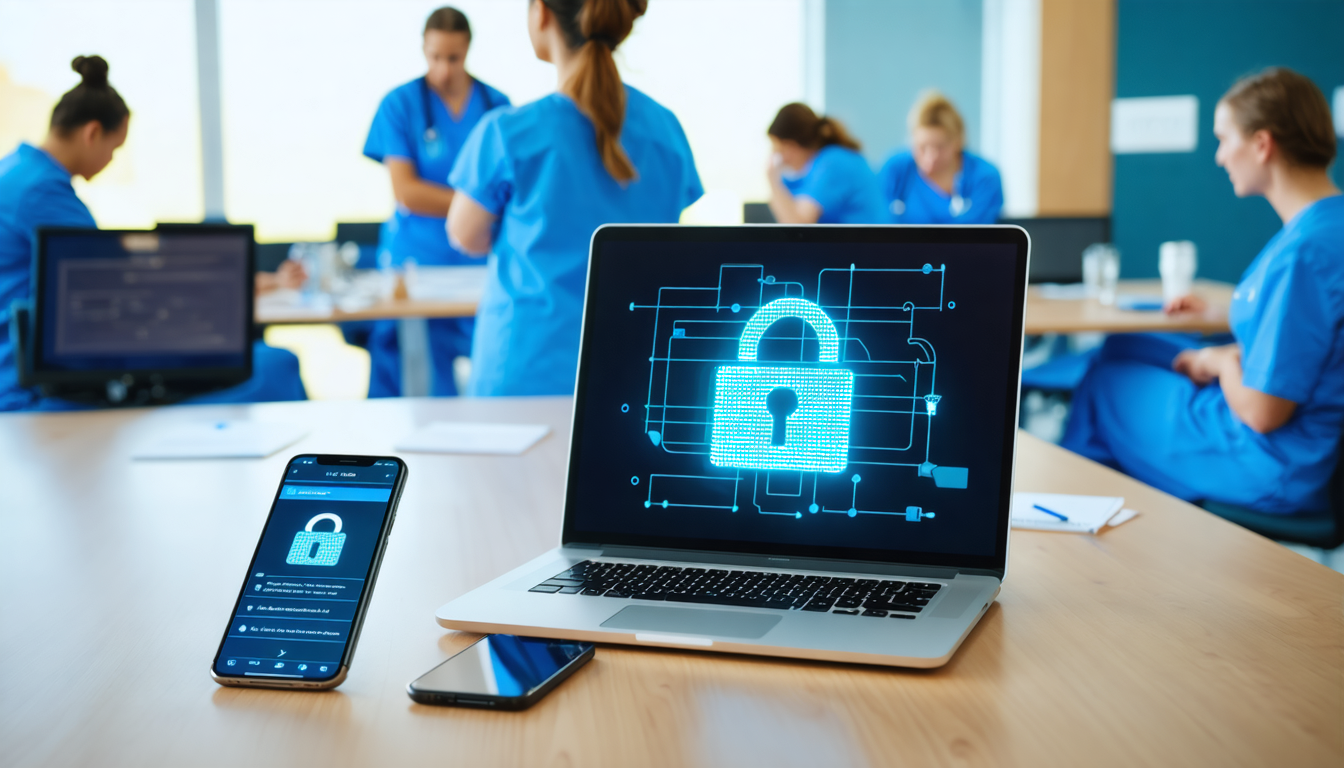
Accéder à la messagerie hospitalière n’est jamais un geste anodin au sein du CHU de Montpellier. Entre confidentialité des données de santé, continuité des soins et coordination des équipes, chaque connexion au Webmail CHU engage la responsabilité de l’utilisateur. Depuis le renforcement des dispositifs en 2024, l’Authentification professionnelle à double facteur s’est imposée comme un réflexe, et, en 2025, elle fait partie du quotidien des soignants, cadres, ingénieurs et personnels administratifs. Cet article propose un itinéraire clair, nourri de retours de terrain, pour se connecter sereinement, dépanner les incidents les plus courants et gagner en efficacité sans jamais compromettre la Sécurité informatique.
Pour filer une métaphore, gérer l’accès à Outlook et à l’Intranet CHU revient à trouver la bonne clé sur un trousseau bien organisé. Michel, cadre infirmier fictif mais inspiré d’expériences réelles, illustre nos cas concrets : une astreinte, un smartphone trop économe en batterie, une notification MFA qui n’arrive pas, et c’est toute une relève d’équipe qui peut être retardée. Grâce à des procédures simples, un Guide utilisateur bien conçu, et l’appui du Service informatique CHU, la connexion redevient un geste sûr et fluide. Vous trouverez ici des pas-à-pas, des listes de vérification, des tableaux comparatifs et des astuces utiles, que vous passiez par Outlook au navigateur, l’application mobile ou le Portail du personnel.
A lire en complément : Découvrez l univers créatif de MuddyClay com pour vos projets artistiques
Plan de l'article
- Accès sécurisé à la messagerie du CHU de Montpellier : enjeux et cadre opérationnel
- Enrôler son compte et valider l’authentification à deux facteurs : le pas-à-pas indispensable
- Se connecter via Outlook et applications mobiles : web, client lourd et Gmail en Exchange
- Dépanner l’accès au Webmail CHU : pannes typiques, diagnostics rapides et solutions
- Bonnes pratiques, Portail du personnel et Intranet CHU : l’écosystème au service de l’efficacité
- Choisir le bon appareil et paramétrer ses outils : guide rapide pour un accès fiable
- Paramétrages utiles pour un accès sans accroc
- Quelles sont les portes d’entrée officielles pour consulter mes mails au CHU de Montpellier ?
- L’enrôlement doit-il impérativement être fait au CHU ?
- Que faire si je ne reçois pas la validation MFA ?
- Puis-je utiliser un PC public pour accéder au Webmail CHU ?
- Où trouver la documentation officielle et l’assistance ?
Accès sécurisé à la messagerie du CHU de Montpellier : enjeux et cadre opérationnel
Au cœur d’un établissement comme le CHU de Montpellier, la messagerie hospitalière concentre des informations sensibles : comptes rendus, convocations pluridisciplinaires, alertes biologiques, documents RH. En 2024, le passage à l’enrôlement systématique et à l’Authentification professionnelle renforcée a marqué un tournant. Cette évolution répond à une réalité tangible : les cyberattaques ciblent désormais les hôpitaux avec une fréquence et une sophistication accrues. Les intrusions ne “visent” pas une boîte mail en particulier ; elles tentent d’exploiter la moindre faille. D’où l’obligation de coupler identité (identifiant/mot de passe) et validation secondaire (notification mobile, code SMS, clé de sécurité).
La consolidation du dispositif s’explique aussi par la dépendance des services au numérique. Un blocage de comptes provoque vite un effet domino sur la coordination des soins : un agenda d’IRM décalé, des visas pharmaceutiques retardés, des équipes désalignées. Un jour de grande affluence, Michel a reçu l’appel d’un collègue : impossible de valider des convocations car l’authentification échouait après une mise à jour. Le diagnostic fut rapide : la fonction économie d’énergie du téléphone coupait les notifications. En réactivant l’application d’authentification et en autorisant les alertes, la connexion a été rétablie. La morale est simple : un geste de configuration peut sécuriser ou, à l’inverse, neutraliser tout un processus.
Lire également : Découvrez les tendances Maison, Voyage et Immobilier avec une touche Gastronomie
Pour tenir le cap, il faut transformer la sécurité en alliée du quotidien. La bonne pratique consiste à distinguer les usages : un poste du CHU pour les actes critiques, un portable personnel sécurisé pour les lectures rapides, et un accès web robuste pour les déplacements. Le Service informatique CHU met à disposition des recommandations actualisées sur l’Intranet CHU et le Portail du personnel. Les ressources expliquent comment respecter les obligations (MFA, mises à jour, mots de passe forts) en minimisant l’impact sur le rythme de travail. La clé est de ritualiser la vérification des appareils et d’intégrer des contrôles simples : est-ce que les notifications sont actives ? Le navigateur est-il à jour ? Les mots de passe sont-ils stockés dans un coffre fiable plutôt que dans le navigateur du poste partagé ?
Quid de la confidentialité ? La messagerie hospitalière n’est pas un simple outil d’échange, c’est un espace réglementé. Les documents nominaux envoyés dans Outlook doivent rester dans les environnements conformes. Éviter l’export intempestif vers des services grand public, vérifier les destinataires multiples, limiter les pièces jointes sensibles : autant de réflexes à renforcer. Le plus précieux demeure la vigilance collective. Signaler une tentative de phishing, c’est protéger tous les collègues et, in fine, les patients. Dans cet esprit, de petites “revues” d’équipe de cinq minutes sur le thème sécurité valent de longues chartes oubliées dans une arborescence.
Pour s’orienter dès maintenant, il faut connaître les risques dominants et les parades de base. Le tableau ci-dessous synthétise les menaces typiques et les contrôles qui réduisent fortement leur probabilité d’impact au quotidien.
- Activer et tester régulièrement la validation à deux facteurs sur tous les appareils utilisés.
- Maintenir les applications de messagerie et les navigateurs à jour, surtout après une mise à jour système.
- Éviter les connexions depuis des postes publics ou non maîtrisés.
- Créer des mots de passe uniques et robustes, et privilégier un gestionnaire sécurisé.
- Signaler immédiatement au Service informatique CHU tout message suspect.
| Risque courant | Symptôme visible | Contrôle recommandé | Impact si non traité |
|---|---|---|---|
| Phishing ciblé | Mail imitant un service officiel | Authentification professionnelle + vérification de l’expéditeur | Compromission de comptes |
| Mot de passe faible | Accès anormal depuis l’extérieur | Coffre de mots de passe, rotation trimestrielle | Intrusions silencieuses |
| Appareil non à jour | Crash, refus de connexion | Mises à jour automatiques activées | Exploitation de failles |
| Notifications bloquées | MFA non reçu | Autoriser notifications et données en arrière-plan | Impossibilité d’accès |
| Poste partagé | Sessions laissées ouvertes | Déconnexion systématique + pas de stockage des mots de passe | Accès non autorisés |
Au final, penser sécurité d’accès, c’est penser continuité de prise en charge. L’Authentification professionnelle n’est pas un obstacle : c’est la barrière qui protège la relation de confiance entre soignants et patients.
Enrôler son compte et valider l’authentification à deux facteurs : le pas-à-pas indispensable
L’enrôlement du compte institutionnel conditionne l’accès au Webmail CHU et aux services associés. Depuis février 2024, il est requis de réaliser cette opération depuis un poste relié au réseau interne. Concrètement, il s’agit de lier votre identité numérique à un second facteur de vérification (application mobile d’authentification, SMS, clé matérielle). L’objectif est simple : si votre mot de passe fuitait, personne ne pourrait se connecter sans la validation complémentaire. À l’échelle d’un hôpital, cet “étage de sécurité” fait toute la différence.
Michel raconte souvent la même astuce aux nouveaux arrivants : réserver dix minutes au calme pour faire l’enrôlement, téléphone en main, notifications autorisées, et navigateur à jour. Ce temps investi évite des heures perdues plus tard, notamment lorsque l’on se connecte depuis l’extérieur. Le guide interne accessible via l’extranet du CHU de Montpellier détaille chaque étape, captures d’écran à l’appui, avec les variations selon iOS/Android et les navigateurs compatibles.
Avant de commencer, vérifiez quelques prérequis matériels et organisationnels. Un persona pressé tente parfois l’opération depuis la maison, ce qui entraîne des erreurs difficiles à diagnostiquer. Respecter le cadre de départ (réseau interne) permet à l’infrastructure de valider les éléments d’identité, de chiffrer les échanges et d’inscrire proprement l’appareil autorisé. Ensuite seulement, l’accès à distance devient fluide via Outlook ou le navigateur.
- Se connecter sur un poste relié au réseau interne du CHU.
- Préparer smartphone et numéro mobile à jour pour la validation.
- Installer l’application d’authentification recommandée si nécessaire.
- Autoriser les notifications et la synchronisation en arrière-plan.
- Tester une première connexion de l’extérieur après enrôlement.
| Étape | Action à réaliser | Durée indicative | Point de contrôle |
|---|---|---|---|
| 1. Connexion interne | Se loguer au poste sur le réseau CHU | 1-2 min | Identifiants valides |
| 2. Lancement du guide | Ouvrir la page d’enrôlement sur l’extranet | 1 min | URL officielle CHU |
| 3. Liaison du mobile | Scanner QR / saisir le code dans l’app d’authentification | 3-4 min | Notification test reçue |
| 4. Sauvegarde | Enregistrer un mode secours (SMS ou clé) | 2 min | Code de secours noté |
| 5. Vérification | Simuler une connexion externe | 2-3 min | MFA validé sans erreur |
Les erreurs fréquentes trouvent souvent une cause triviale. Bloquer les notifications sur le smartphone, oublier le mode “données en arrière-plan”, ou utiliser un navigateur obsolète suffisent à faire échouer la validation. Le mieux est d’appliquer une logique de tri : d’abord l’appareil (batterie, réseau, notifications), puis le compte (mot de passe, second facteur), enfin l’infrastructure (réseau interne pour l’enrôlement).
Écueils d’enrôlement et contournements efficaces
Il arrive que l’écran de validation ne s’affiche pas ou que le code ne parvienne jamais. Dans ces cas, couper puis relancer les connexions (Wi-Fi/4G), redémarrer le téléphone, et vérifier que l’application d’authentification est autorisée à s’exécuter en arrière-plan résout la majorité des problèmes. Si un doute persiste, contacter le Service informatique CHU permet une réinitialisation propre du processus.
- Pas de pop-up de validation ? Vérifier le bloqueur de fenêtres et le navigateur.
- Code SMS absent ? Regarder les spams SMS et la couverture réseau.
- Application d’authentification muette ? Désactiver le mode économie d’énergie.
- Erreur d’identité ? Réinitialiser le mot de passe via le Portail du personnel.
- Blocage incompris ? Appeler le support, fournir l’heure et le message d’erreur précis.
| Problème | Cause probable | Solution rapide | Quand escalader |
|---|---|---|---|
| Validation MFA non reçue | Notifications bloquées | Autoriser alertes, retirer mode éco | Après 3 essais infructueux |
| Enrôlement refusé | Hors réseau interne | Reprendre au CHU | Si persistant au CHU |
| Codes de secours perdus | Non sauvegardés | Créer un nouveau mode secours | Si accès compte impossible |
| Navigateur incompatible | Version obsolète | Mettre à jour / changer de navigateur | Si l’erreur revient |
Un enrôlement bien mené est un investissement sur la durée : vous accédez ensuite partout, sereinement, au Webmail CHU et à vos agendas d’équipe.
Pour garder le fil, nous allons maintenant passer aux modes d’accès concrets, depuis le web ou l’application, et à leur configuration idéale.

Se connecter via Outlook et applications mobiles : web, client lourd et Gmail en Exchange
Une fois votre compte enrôlé, trois portes d’entrée s’offrent à vous pour consulter vos mails au CHU de Montpellier : le navigateur web (Outlook en ligne), l’application Outlook (Windows, macOS, iOS, Android) et l’application Gmail configurée en “Compte Exchange”. Chacune présente un équilibre différent entre ergonomie, souplesse et fonctions avancées. Le choix dépend de votre contexte : séance de staff au PC du service, télétravail à la maison, relève rapide en déplacement.
Le webmail, c’est la simplicité : un navigateur à jour, vos identifiants, et la validation MFA. L’application Outlook offre la meilleure intégration des agendas partagés, des délégués et des règles complexes. Quant à Gmail en mode Exchange, c’est une option souvent plébiscitée sur smartphone pour sa rapidité et la clarté des notifications, même sans compte Google. Dans tous les cas, la même règle s’applique : vos connexions externes déclenchent l’Authentification professionnelle pour sécuriser la session.
Michel, de son côté, utilise une double approche. Au bureau, il privilégie Outlook pour les plannings partagés et les boîtes de service. En déplacement, il ouvre l’app Gmail en Exchange pour trier l’urgent, répondre aux alertes et ajouter une réunion à son calendrier. Ce duo minimise les frictions, tout en respectant les standards du Portail du personnel et les directives de Sécurité informatique.
- Webmail pour un accès universel et immédiat, sans installation.
- Outlook application pour la productivité avancée et la gestion fine des boîtes partagées.
- Gmail en Exchange pour une expérience mobile rapide et des notifications fiables.
- Activer l’accès hors connexion lorsque pertinent, en restant vigilant sur les appareils partagés.
- Vérifier la synchronisation des agendas pour les convocations multi-services.
| Méthode | Points forts | Prérequis | Cas d’usage |
|---|---|---|---|
| Outlook Web | Accès partout, interface récente | Navigateur à jour + MFA | Consultation rapide, déplacement |
| Outlook App | Fonctions avancées, boîtes partagées | Installation + enrôlement | Gestion d’équipe, règles et modèles |
| Gmail (Exchange) | Notifications claires, ergonomie mobile | Ajout de compte Exchange | Tri en mobilité, astreinte |
Optimiser l’usage en mobilité sans compromettre la sécurité
Sur smartphone et tablette, la priorité est d’équilibrer fluidité et protection. D’abord, verrouillez l’appareil (code, biométrie) et activez le chiffrement par défaut. Ensuite, autorisez les notifications pour l’app de messagerie et pour l’application d’authentification, sous peine de rater une validation ou une alerte importante. Enfin, paramétrez la synchronisation sélective : limiter l’historique local aux éléments récents réduit l’exposition en cas de perte.
Autre détail qui compte : la gestion des pièces jointes. Préférez l’ouverture dans des apps de visualisation fiables et évitez l’export vers des environnements grand public. Si un document sensible doit être partagé, utilisez les canaux approuvés et les partages sécurisés décrits dans le Guide utilisateur de l’Intranet CHU. Un réflexe utile consiste à prévisualiser la pièce jointe dans Outlook avant téléchargement, afin de détecter formats inattendus ou éléments malveillants.
- Activer verrouillage biométrique et suppression à distance du smartphone.
- Limiter l’historique local pour minimiser l’exposition.
- Ne pas enregistrer les identifiants dans le navigateur du téléphone.
- Utiliser des réseaux de confiance ; éviter les Wi-Fi publics non chiffrés.
- Mettre à jour régulièrement l’OS et les applications.
| Réglage mobile | Pourquoi c’est utile | Où le trouver | Risques si ignoré |
|---|---|---|---|
| Verrouillage biométrique | Protège l’accès aux mails | Paramètres sécurité de l’appareil | Accès non autorisé en cas de perte |
| Notifications autorisées | Réception MFA et alertes | Paramètres d’application | Connexion impossible hors site |
| Synchronisation sélective | Réduit les données locales | Paramètres du compte Exchange | Exposition accrue des données |
| Mises à jour automatiques | Corrections de vulnérabilités | Paramètres système | Exploitation de failles connues |
En mobilité, l’efficacité durable repose sur des réflexes simples et constants : un appareil sain, une authentification robuste, et des téléchargements mesurés.
Dépanner l’accès au Webmail CHU : pannes typiques, diagnostics rapides et solutions
Quand l’accès au Webmail CHU se grippe, la méthode la plus efficace est de procéder par élimination. Commencez par vérifier l’évidence : êtes-vous bien enrôlé ? Les notifications MFA arrivent-elles ? Le navigateur est-il à jour ? Les incidents les plus courants proviennent d’un élément simple : cache corrompu, mode économie d’énergie, ou mise à jour système inachevée. La règle d’or : un redémarrage complet (appareil + application) résout un grand nombre de dysfonctionnements.
Michel garde une petite liste dans son carnet : vider le cache du navigateur, basculer temporairement de Wi-Fi à 4G, tester une autre application (Outlook vs Gmail), et enfin tenter une connexion depuis un autre appareil. Ce “tour d’horizon” permet de localiser le problème. Si la connexion fonctionne sur un autre appareil, la piste la plus probable est logicielle (application ou système). Si elle échoue partout, c’est peut-être le compte qui nécessite une intervention du Service informatique CHU.
N’oubliez pas que certaines protections bloquent volontairement les accès anormaux. Un message “accès non autorisé” peut indiquer un enrôlement incomplet ou un appareil non reconnu. Dans ce cas, revenir au réseau interne pour une vérification accélère la résolution. Gardez sous la main les informations utiles au support : heure de l’erreur, message affiché, type d’appareil et version du système. Avec ces éléments, le diagnostic est efficacement ciblé.
- Redémarrer appareil et application avant toute autre manipulation.
- Vider le cache et les cookies du navigateur si le webmail refuse l’accès.
- Basculer de Wi‑Fi à 4G pour écarter un souci réseau local.
- Réinstaller l’application de messagerie si la synchronisation bloque.
- Contacter le support avec les messages d’erreur exacts et l’heure.
| Symptôme | Cause probable | Solution | Temps estimé |
|---|---|---|---|
| “Accès non autorisé” | Enrôlement incomplet | Vérifier MFA depuis réseau interne | 10-15 min |
| MFA reçu mais refusé | Décalage d’heure/appareil | Resynchroniser l’app d’authentification | 5 min |
| Outlook boucle à l’ouverture | Cache corrompu | Réinitialiser profil/vider cache | 10 min |
| Emails ne se synchronisent plus | MAJ système interrompue | Redémarrer, mettre à jour, réinstaller | 15-20 min |
| Codes SMS absents | Filtrage opérateur/paramètres | Tester 4G, vérifier spams SMS | 5-10 min |
Cas pratiques et escalade au support
Un soir d’astreinte, Michel n’a pas reçu la validation MFA. Le mode économie d’énergie bloquait l’application d’authentification. Solution : enlever la restriction et autoriser les données en arrière-plan. Autre cas : après une mise à jour du navigateur, le webmail refusait la connexion. La simple suppression des cookies obsolètes a débloqué la situation. Quand l’ensemble des tests échoue, il est temps d’escalader vers le Service informatique CHU via l’Intranet CHU ou le Portail du personnel en précisant les éléments du diagnostic.
- Fournir une capture d’écran du message d’erreur.
- Indiquer OS et version de l’application (Outlook, Gmail).
- Préciser si la connexion fonctionne sur un autre appareil ou réseau.
- Décrire les manipulations déjà tentées (cache, redémarrage, réinstallation).
- Demander, si besoin, une réinitialisation de l’enrôlement.
| Quand contacter le support | Informations à préparer | Bénéfice attendu | Suivi |
|---|---|---|---|
| Après 3 échecs de MFA | Horodatage + type d’erreur | Réinitialisation MFA | Test de validation |
| Blocages multi-appareils | Inventaire des essais | Diagnostic du compte | Déblocage ciblé |
| Comportement anormal post-MAJ | Version OS/navigateur | Correctifs et consignes | Suivi des mises à jour |
Le dépannage, c’est une grille de lecture simple : appareil, application, compte, infrastructure. En suivant cet ordre, on gagne du temps et on évite les fausses pistes.
Dans la section suivante, nous regroupons les bonnes pratiques pour travailler vite et bien, en conformité avec les exigences de la messagerie hospitalière.

Bonnes pratiques, Portail du personnel et Intranet CHU : l’écosystème au service de l’efficacité
Le Portail du personnel du CHU de Montpellier ne se limite pas à la messagerie : il fédère l’Intranet CHU, la e‑formation, des outils métiers et la documentation opérationnelle. Centraliser son point d’entrée simplifie la vie : on retrouve le Guide utilisateur, les procédures de sécurité, et les liens directs vers Outlook, les agendas, et les applications cliniques. Cette cohérence réduit la dispersion, donc les erreurs. Dans un contexte hospitalier, la valeur d’un clic “au bon endroit” se mesure en minutes gagnées et en interruptions évitées.
L’Intranet CHU propose des parcours par profil : soignant, technique, administratif. On y trouve des check-lists d’accès, des fiches réflexes pour reconnaître un mail suspect, et des pas-à-pas pour se connecter depuis l’extérieur. La section Sécurité informatique met l’accent sur la prévention : analyser l’adresse de l’expéditeur, passer la souris sur un lien sans cliquer, identifier les urgences artificielles typiques du phishing. Les équipes qui tiennent ces pages mettent régulièrement à jour les consignes pour accompagner les changements applicatifs et les nouvelles tactiques d’attaque.
La collaboration passe aussi par la discipline numérique. Les boîtes de service partagées gagnent à être organisées par libellés clairs et règles de tri, pour que chaque membre de l’équipe retrouve l’essentiel en quelques secondes. Définir une convention d’objet (initiales du service + urgence + date) rend la lecture transversale plus rapide. Le Service informatique CHU publie des modèles exportables, que l’on peut adapter aux spécificités locales. En staff, Michel présente régulièrement un tableau d’indicateurs : taux de mails traités en 24 h, temps de réponse moyen, volume de pièces jointes lourdes à rationaliser.
- Utiliser l’Intranet comme point de départ pour tous les services numériques.
- Standardiser les règles de tri et les conventions d’objet dans Outlook.
- Former les nouveaux arrivants avec un “parcours d’accès” de 30 minutes.
- Mettre en place des revues mensuelles des incidents et des faux positifs.
- Partager des retours d’expérience pour améliorer le Guide utilisateur.
| Pratique | Gain opérationnel | Outil/Emplacement | Indicateur associé |
|---|---|---|---|
| Point d’entrée unique | Moins d’erreurs de navigation | Portail du personnel | Taux d’accès direct |
| Règles de tri communes | Lecture priorisée | Outlook (boîtes partagées) | Délai de traitement |
| Fiches réflexes phishing | Réduction incidents | Intranet CHU | Signalements bloqués |
| Parcours d’accueil numérique | Montée en autonomie | e‑formation | Temps de prise en main |
| Retours d’expérience | Amélioration continue | Communautés internes | Taux d’adoption |
Renforcer la posture sécurité sans perdre en vitesse
La meilleure prévention reste l’anticipation. Mettre en place un calendrier de révision trimestrielle des mots de passe, activer des alertes sur les connexions inhabituelles, et vérifier les partages externes actifs sont des gestes qui ne prennent que quelques minutes. En parallèle, un rappel semestriel sur les cyber-risques en réunion d’équipe permet de maintenir la vigilance. Combiner ces rituels avec des outils modernes (coffres de mots de passe, rapports de sécurité automatisés) donne une posture robuste sans multiplier les contraintes.
- Rotation des mots de passe tous les trimestres avec gestionnaire sécurisé.
- Revue rapide des connexions récentes dans le compte Microsoft.
- Audit des règles de transfert qui pourraient exfiltrer des mails.
- Sensibilisation régulière au spear phishing ciblé santé.
- Tests d’accès à distance planifiés pour éviter les surprises.
| Action périodique | Fréquence | Responsable | Résultat attendu |
|---|---|---|---|
| Changement mot de passe | Trimestrielle | Utilisateur | Réduction du risque de fuite |
| Vérif. connexions suspectes | Mensuelle | Utilisateur + IT | Détection précoce |
| Formation anti-phishing | Semi-annuelle | Service + IT | Taux d’alerte en hausse |
| Tests accès externe | Trimestrielle | Utilisateur | Accès sans friction |
En consolidant ces pratiques, la messagerie devient un accélérateur de coordination, non une source de friction.
Choisir le bon appareil et paramétrer ses outils : guide rapide pour un accès fiable
Le choix de l’appareil influe directement sur la qualité d’accès au Webmail CHU et aux services associés. Un poste du CHU, placé sur le réseau interne, reste la plateforme de référence pour les opérations sensibles. Un PC personnel correctement sécurisé convient pour travailler à domicile, à condition de respecter les préconisations du Service informatique CHU. En mobilité, smartphone et tablette sont incontournables ; leur configuration doit privilégier la sobriété (moins de données locales, notifications fiables, verrouillage fort).
Michel a comparé différentes combinaisons lors d’une période d’astreintes rapprochées. Verdict : au bureau, Outlook application pour la gestion fine des boîtes partagées ; en télétravail, webmail dans un navigateur dédié à l’environnement pro ; en déplacement, Gmail en Exchange sur smartphone, avec un historique local réduit à 30 jours. Cette stratégie équilibre sécurité, performance et ergonomie. Elle s’inscrit dans les recommandations actuelles de Sécurité informatique.
Pour cadrer les choix, le tableau ci-dessous résume avantages et limites de chaque type d’appareil. L’objectif n’est pas de prescrire un unique modèle, mais d’aligner l’usage sur les risques et le confort visé. En pratique, on retient la règle des “3 C” : Contexte (où suis-je ?), Contenu (quels types de données ?), Contrôle (quels réglages sécurité actifs ?).
- Privilégier les postes institutionnels pour les tâches critiques et les accès initiaux.
- Sécuriser le PC personnel : mises à jour, antivirus, compte utilisateur dédié.
- Régler le smartphone pour une authentification forte et des notifications fiables.
- Éviter les postes publics et les sessions partagées sans contrôle.
- Ne jamais enregistrer de mots de passe sur un appareil non maîtrisé.
| Appareil | Facilité d’accès | Niveau de sécurité | Mobilité | Recommandation |
|---|---|---|---|---|
| Poste du CHU (réseau interne) | Très élevée | Très élevée | Faible | Référence pour opérations sensibles |
| PC personnel sécurisé | Élevée | Élevée | Moyenne | OK avec politiques à jour |
| Smartphone/tablette (app dédiée) | Moyenne | Moyenne à élevée | Très élevée | Idéal en mobilité, précautions requises |
| Poste public/non maîtrisé | Variable | Faible | Élevée | À éviter pour la messagerie |
Paramétrages utiles pour un accès sans accroc
Quelques réglages font une différence majeure. D’abord, créer un profil de navigateur dédié au compte professionnel réduit les confusions de session. Ensuite, activer l’ouverture sécurisée des pièces jointes et la prévisualisation dans Outlook limite les risques. Enfin, planifier une vérification mensuelle des règles de boîte (transferts, réponses automatiques) permet d’éviter des comportements inattendus qui pourraient exposer des informations.
- Profil navigateur dédié pour le compte pro.
- Prévisualisation des pièces jointes activée.
- Revue mensuelle des règles de boîte et des délégués.
- Nettoyage périodique du cache et des sessions.
- Vérification de l’adresse d’expéditeur avant réponse ou transfert.
| Réglage | Effet principal | Où l’activer | Bonnes pratiques |
|---|---|---|---|
| Profil navigateur pro | Isolation des sessions | Paramètres du navigateur | Icône et thème distinctifs |
| Ouverture protégée | Réduit les risques PJ | Options Outlook | Prévisualiser avant de télécharger |
| Audit des règles | Évite fuites de mails | Paramètres du compte | Traquer les transferts externes |
| Nettoyage cache | Corrige anomalies web | Historique du navigateur | Après chaque mise à jour |
Bien choisir l’appareil et soigner les réglages, c’est s’assurer un accès constant et sûr à la messagerie hospitalière, partout où le soin vous mène.
Quelles sont les portes d’entrée officielles pour consulter mes mails au CHU de Montpellier ?
Trois options : Outlook Web via outlook.office.com/mail, l’application Outlook (PC, Mac, iOS, Android) et l’application Gmail configurée en compte Exchange. Dans tous les cas, l’Authentification professionnelle (MFA) s’applique pour sécuriser l’accès externe.
L’enrôlement doit-il impérativement être fait au CHU ?
Oui. Pour des raisons de sécurité et d’initialisation du compte, l’enrôlement doit être réalisé depuis un poste connecté au réseau interne du CHU de Montpellier. Une fois terminé, vous pourrez vous connecter depuis l’extérieur avec MFA.
Que faire si je ne reçois pas la validation MFA ?
Vérifiez les notifications de l’application d’authentification, désactivez le mode économie d’énergie, testez le passage Wi‑Fi/4G et redémarrez le smartphone. Si le problème persiste, le Service informatique CHU peut réinitialiser votre MFA.
Puis-je utiliser un PC public pour accéder au Webmail CHU ?
Non recommandé. Les postes publics ou non maîtrisés présentent un risque élevé (enregistrement des mots de passe, logiciels malveillants). Utilisez un poste du CHU, un PC personnel sécurisé, ou un smartphone configuré en Exchange.
Où trouver la documentation officielle et l’assistance ?
Les guides pas-à-pas, FAQ techniques et contacts sont disponibles sur l’Intranet CHU et le Portail du personnel du CHU de Montpellier. En cas d’incident, communiquez l’heure et le message d’erreur précis au support.










Tout savoir sur le Permis de Construire et l’Habitation
Le Permis de Construire demeure une étape incontournable pour toute personne désirant concrétiser un projet immobilier, qu’il s’agisse d’une nouvelle...


Pause Vernis : Tendances mode, astuces beauté et lifestyle
Dans un monde où l’expression de soi passe aussi par les moindres détails du style, la pause vernis s’impose comme...


Comunithuy : Actualités sur les célébrités, la technologie et le lifestyle
En 2026, l’univers des célébrités, de la technologie et du lifestyle s’entrelace plus que jamais, offrant un panorama riche et...


Les dernières nouveautés dans l’actualité des jeux en ligne
Le secteur des jeux en ligne ne cesse de se transformer avec une rapidité impressionnante, offrant chaque jour aux joueurs...


Découvrez l univers créatif de MuddyClay com pour vos projets artistiques
Dans un monde où la créativité s’impose comme une valeur essentielle, l’univers créatif de MuddyClay.com se distingue par son approche...
-

 Santéil y a 9 mois
Décrypter les résultats de votre calculette de taux HCG en UI/L
-

 Santéil y a 9 mois
Accéder à la CCAM en ligne : Guide pratique pour consulter vos actes médicaux
-

 Santéil y a 9 mois
Hôpital Manager : la solution innovante pour une gestion optimale des établissements de santé
-
 Santéil y a 9 mois
Montres Connectées : Quels Risques pour Votre Santé ?